スカパーで今日見たい番組があるんだけど。。。
見られるかな・・?
「今日登録してすぐに見られる?必要なものは?」
「登録手順って難しい?自分でもできる?」
「登録手順はどんな感じ?時間かかる?」
なんて思ったことありますよね?
でも大丈夫!
この記事では、スカパーをすぐに見られるかの確認から登録手順の全行程を画像付きで解説しますので、画像に沿って一緒にやってみてくれれば簡単に登録できますので参考にしてください。
視聴ガイドと必要な物確認
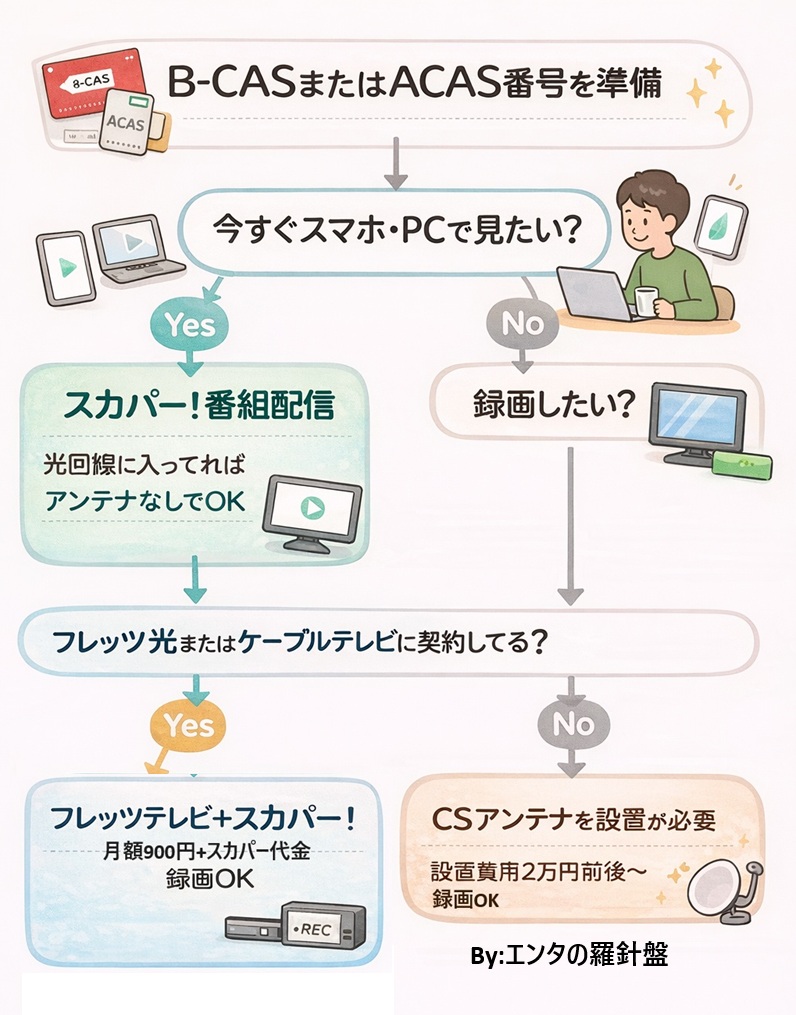
スカパーは、契約するときにどの方法で見るにしても
「B-CASまたはACAS番号」が必須になります。

そして基本的に見たいチャンネルを録画したい場合
CSアンテナの設置か、ケーブルテレビまたはフレッツ光に加入しないと録画することができません。
録画なしてテレビで見る場合
次にケーブルテレビや、賃貸物件などで初めからついているアンテナでスカパーが視聴できるかを確認しましょう。
スカパーが見られるか確認!
引用元:スカパー!公式より

確認手順はこちら
1.リモコンの「CS」👉「番組表」を押します
2.十字ボタンで「CS161/QVC」を選択
3.映った方はBS・CS共に視聴環境が出来てます
ここで「CS161/QVC」が映らなかった場合は
「テレビ / レコーダー」で今日中にスカパーを見ることはできません。
次に料金・プランをご紹介します。
スカパー料金・プラン

スカパーの料金体系は「基本料429円/月」+「視聴料/月」=月額料金になります。
人気なプラン
・スカパー!基本プラン 50ch 番組配信29ch 3,960円/月+429円
・スカパー!セレクト10 10ch選択 一部番組配信あり 2,860円/月+429円
・スカパー!セレクト5 5ch選択 一部番組配信あり 1,980円/月+429円
・プロ野球セット 12ch 番組配信9ch 4,054円/月+429円
※30歳以下「U30初めて割キャンペーンあり」
などのプランが人気あります。さらに詳しいプランはこちらからご確認できます。
1チャンネルだけ契約したい場合は、こちらからあなたの見たいチャンネルを調べられます。
スカパー申し込み手順
スカパー!公式加入手続きページへ移動
※下のボタンからお進みください。
\初月0円で実質1カ月無料/
「新規ご加入はこちら」を選択
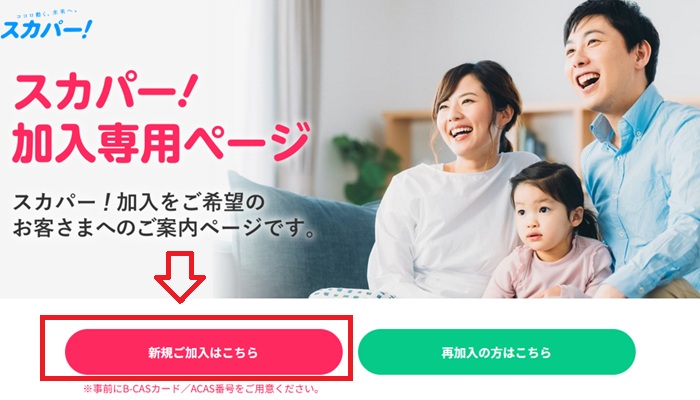
この後に「B-CASまたはACAS番号」が必要になりますので、準備しておいてください。
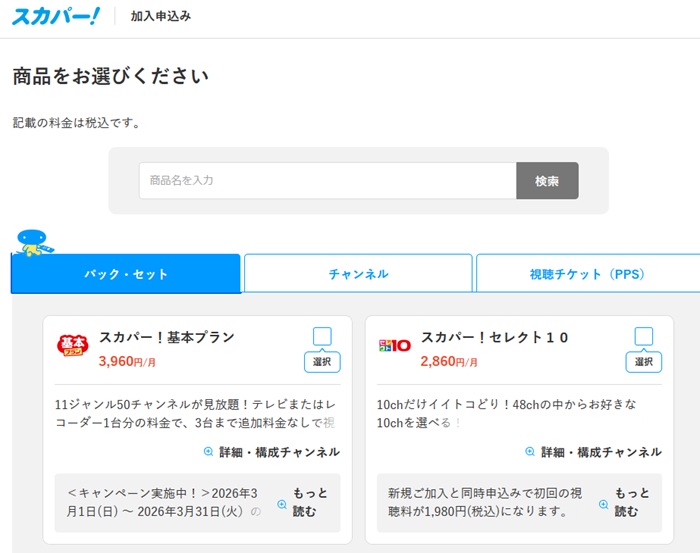
スカパー!基本プランまたはスカパー!セレクトに加入したい場合は、「パック・セット」を選択します。
1チャンネルだけの登録の場合は、チャンネルを選択してください。
「パック・セット」を選択した場合

あなたが登録したい「パック・セット」のチェック欄に印をつけましょう。
チェックを付けたら「次のステップへ進む」を選択

初めてで「Myスカパー!ID」を持っていないので「新規登録して加入申し込みに進む」を選択


Myスカパー!登録内容
・メールアドレス
・パスワード
・お名前
・生年月日
・性別 ※任意
・住所
・電話番号 を登録します

入力後上記の内容に同意するか聞かれますので、「プライバシーポリシー」「個人情報の利用目的」「Myスカパー!サービス規約」を読み同意欄にチェックして次のステップへ進む
Eメールアドレス宛に届いた確認コードを入力

確認コードを送信したら登録するを選択します。


Myスカパー!ID登録が完了しました。の表示がでたらもう少しです!
次の項目で使う「B-CASまたはACAS番号」を準備して頑張りましょう。
視聴するTVを操作して受信番号を確認・入力

ここで注意
録画したい場合は、レコーダーのB-CAS番号を登録します。
録画しない場合は、テレビなどのB-CAS番号を登録します。
※録画したいのにレコーダー以外を登録すると録画できなくなるので注意!

※B-CAS番号がわかる方は入力して次のステップへ進む。
2020年以降のテレビなどの場合の確認方法はこちら

リモコンの「番組表」を映します。
次に「十字ボタン」で番組表から「ショップチャンネル(055ch)」を選びます。

「決定ボタン」を押してショップチャンネル(055ch)を映します。
映らない時は10秒程度待機します。

リモコン「dボタン」を押すと上記のAまたはBの映像が表示されます。

Aが映った場合は「右下の赤枠に表示」されます。
Bが映った場合は「右上の赤枠に表示」スマホかタブレットからQRコードで読込を行う場合は黄色枠のボタンを押すと下の画像のように表示されます。

基本プランを選択した場合は、ここで2台目3台目のB-CAS/ACAS番号を入力すると3台まで追加料金がかからずご視聴できます。
お支払方法を選択

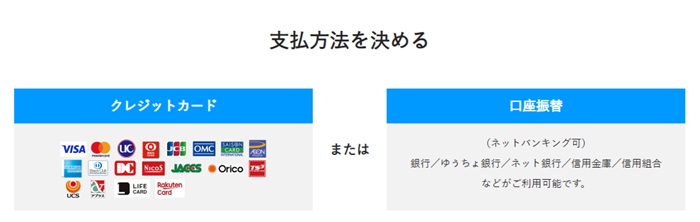
「クレジットカード」か「口座振替」を選択して次のステップへ進む

入力した内容が表示されますので、間違いがないか確認をします。
間違いがある場合は、右上の「修正する」を押して修正しましょう。

この画像では、3月のキャンペーンを利用しましたので、4月は初月0円
5月分は割引キャンペーンだったので2,409円
6月分から正規の月額料金が表示されています。

次に2台目と3台目の料金が表示されます。
「基本プラン」は3台まで追加料金無料なので、0円になっています。
※他のプランで複数台登録すると追加料金がかかります。
同一サービスを2契約目、3契約目の視聴料が半額など4台目からは通常料金になります。複数台で視聴したい場合や見たいチャンネルがたくさんあるなら基本プランがお得になります。

次はPCやスマホなどで見る場合
「スカパー!番組配信規約に同意」に必ずチェックしてください。

これで完了です!
おつかれさまでした。あとはBSまたはCSボタンを押し、番組表を表示
十字ボタンで契約チャンネルを選局し決定ボタンを押します。
30分ほどで番組が映りますのでお待ちください。
これなら出来そう!「スカパーを契約したい」と思った方は、この記事を参考に契約をしてみてください。
\はじめての方は加入月0円!/
1チャンネルだけの契約
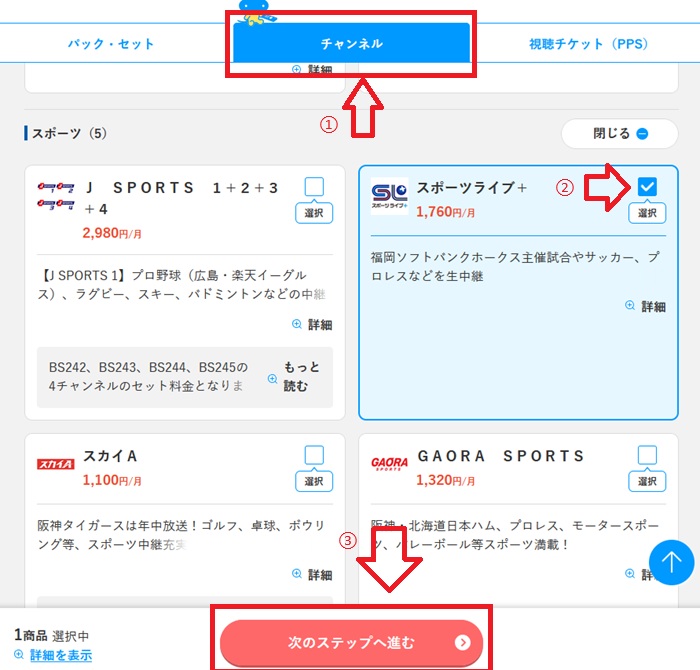
見たいチャンネルだけ選択して次のステップへ進みます。
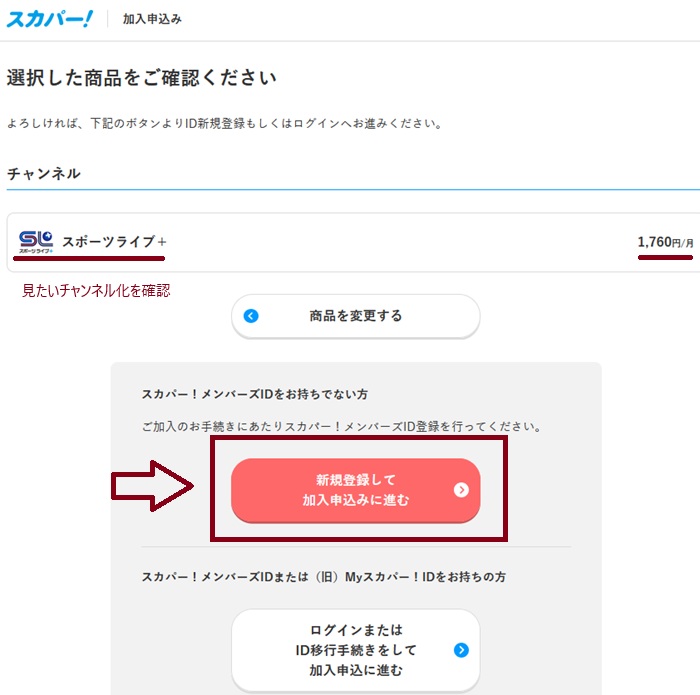
選択したチャンネルがあっているかを確認ください。
後は「セット・パック編」と同じになります。
※1チャンネルだけの場合は、キャンペーン適用外なのでお気を付けください。
契約後よくある質問
映らない
登録内容やプランを確認したい
Myスカパー!で確認できます。
アンテナレベルが低いって言われる
強風・台風などでアンテナの位置がズレたりすると微妙に感度が落ちることがあります。
そんな時の自分で試せるのがこちら
お申込み方法:まとめ

まずお申し込みをする時に必要なものを準備します。
・B-CASまたはACAS番号を準備
次にスマホ・PCで見たいのか?テレビなどで録画をしてみたいのかを決めます。
契約前にCS161/QVCが映るかを確認して、申し込み手順に沿って入力をしてください。
契約に必要なものと環境が揃っていれば、登録は5分くらいで済みますので
参考にしながら登録してみてください。
\初月無料!で実質1カ月無料/